|
1. Die Tipps aus dem Optimierer-Guide sind am nützlichen,
wenn sie direkt nach der Installation von Windows
11/10/8/7 angewandt werden. Ändern Sie die Einstellungen
bereits innerhalb der ersten Tage.
2. Windows 11/10/8/7 ist ein sehr anspruchsvolles
Betriebssystem. Alle Prozesse in Windows 11/10/8/7 werden im
RAM-Speicher geladen oder als Swap-Datei auf der Festplatte
gespeichert, wenn nicht genug RAM-Speicher vorhanden ist. Je
größer der RAM-Speicher desto besser, denn Swap-Dateien
verlangsamen auf Dauer die Festplatte.
3. Festplatten mit sogenannten logischen Laufwerken sind nicht
empfehlenswert. Die Zugriffsgeschwindigkeit der Festplatte auf
Daten nimmt zu, da alle Aktionen wie Lesen/Schreiben der Swap-
und System-Dateien, gleichzeitig in Dateien und Daten auf der
Festplatte gespeichert werden. Wir empfehlen Ihnen,
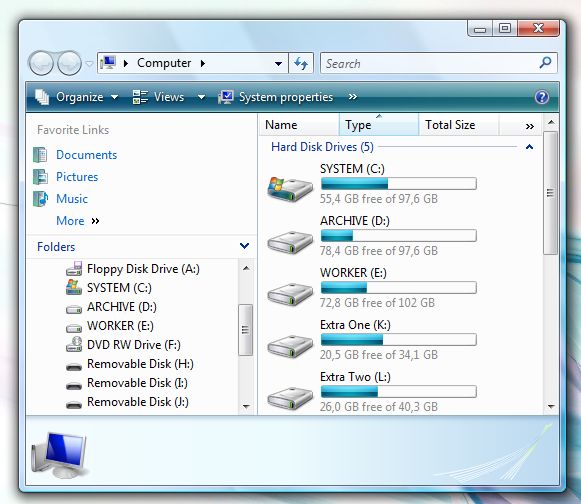
zusätzliche Partitionen auf der Festplatte zu erstellen.
Zum Beispiel :
C:\ Festplatte für Betriebssystem und System-Dateien
D:\ Festplatten-Archiv für Fotos, Filme, Musik
E:\ Festplatte für Spiele oder Business-Anwendungen
4. Verwenden Sie 2 oder mehr Festplatten, um schnelleren und
sichereren Zugriff auf Backup-Dateien zu gewähren.
5. Verwenden Sie das NTFW-Dateisystem statt FAT32. NTFS ist
eine modernere und leistungsfähigere Systemdatei.
"Das
NTFS-Dateisystem bietet eine bessere Leistung und
erhöhte Sicherheit für Daten auf den Festplatten und
Partitionen oder Inhalte als das FAT-Dateisystem in
einigen früheren Windows Versionen. Wenn eine
Partition älter ist als FAT16- oder FAT32, können
Sie sie in das NTFS-Format konvertieren. Die
Umstellung auf NTFS hat keine Auswirkungen auf die
Daten in der Partition."
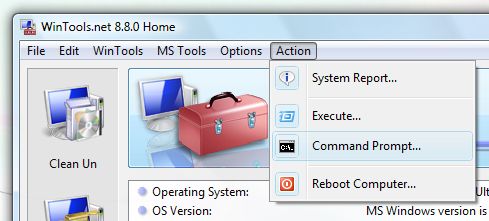
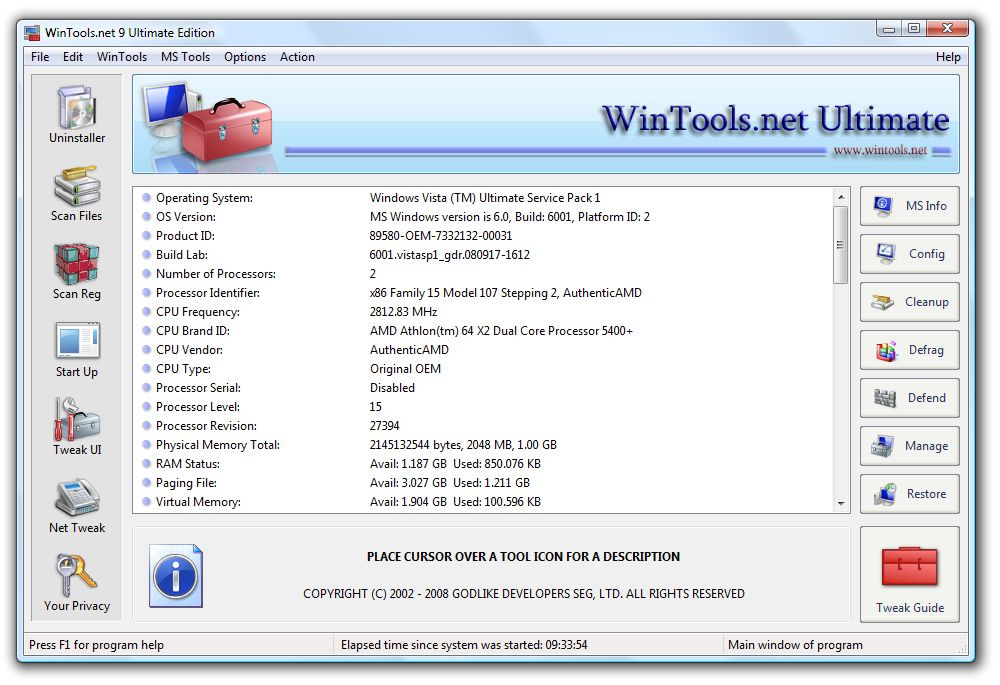
Führen Sie WinTools.net aus und wählen Sie
Eingabeaufforderung. (Bearbeiten Sie die
Eingabeaufforderung nur mit
Administratoren-Rechten):
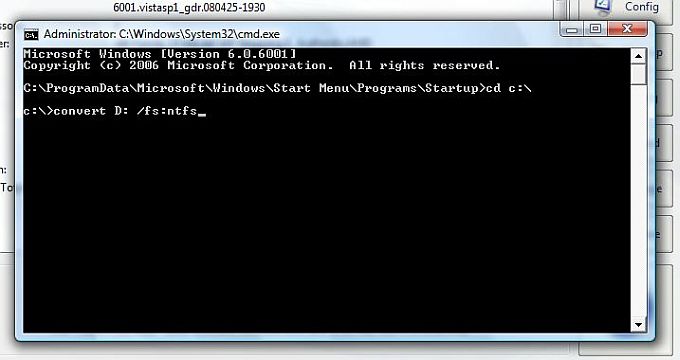
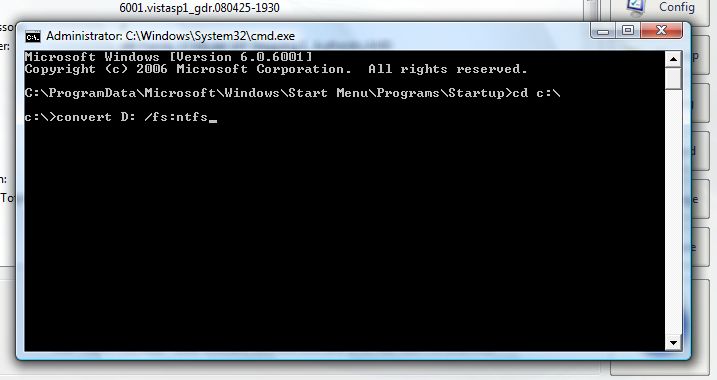
Wählen Sie im Eingabeaufforderungs-Fenster: Laufwerkbuchstabe_konvertieren:
/fs:ntfs, wobei
Laufwerkbuchstabe sich auf das zu
konvertierende Laufwerk bezieht. Wählen Sie dann
EINGABE. Beispiel: D
konvertieren: /fs:ntfs konvertiert Laufwerk D
in das NTFS Format.
6. Vergessen Sie nicht, Ihre Daten zu sichern! Festplatten
moderner Computer sind zwar zuverlässig, bieten aber niemals
eine 100 %ige Sicherheit. Ihre Daten und Dokumente beinhalten
in der Regel wichtige Informationen. Backups können Ihnen
helfen, auch nach System-/PC-Abstürzen wichtige Informationen
zu schützen.
|


![[ Screen Shot ]](https://www.wintools.net/images/wintoolsultimate.jpg)
![[ Screen Shot ]](https://www.wintools.net/images/ramsaverpro.jpg)