|
Wir empfehlen Ihnen dringend die neuesten Microsoft
Service Packs und Updates zu installieren.
Microsoft Service Packs beheben eine Reihe von Fehlern
und Problemen in den Anwendungen und anderen
System-Funktionen.
Microsoft Download Center: Windows 11/10/8/7
Download Seite:
Windows Vista Service Pack 1 Fünf Sprachen Standalone
(KB936330) 434.5 MB
Windows Vista Service Pack 1 Fünf Sprachen Standalone for
x64-basierte Systeme (KB936330) 726.5 MB
Informationen zum Windows Vista Service Pack 1 (v3.2,
3/18/2008)
Hinweis: Verwenden Sie nur die neuesten Versionen der
Service Packs! Installieren Sie keine älteren Versionen.
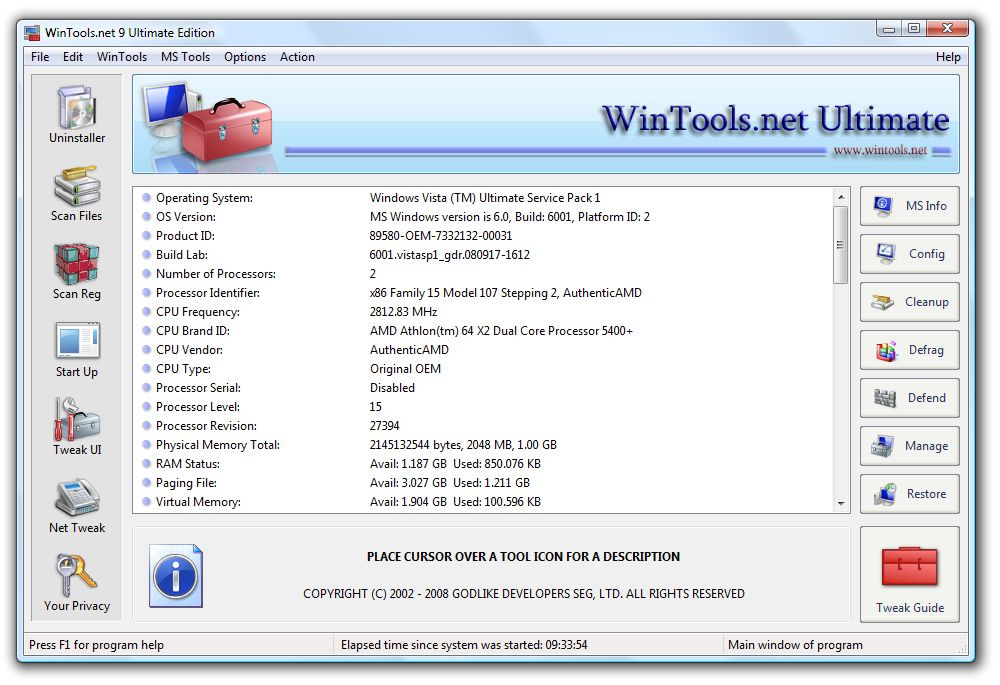
Mit WinTools.net
(Startseite des Programms)
können Sie Informationen über die installierte Windows Version
und das bestehende Service Pack erhalten:
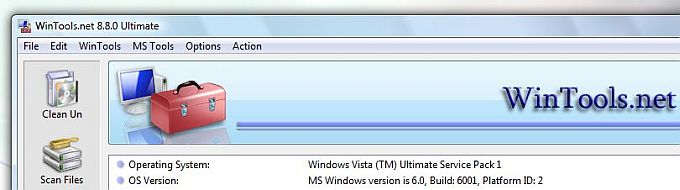
Diesem ScreenShot entnehmen Sie, dass - Windows 11/10/8/7
Ultimate mit dem Service Pack 1 auf Ihrem PC
installiert wurde.
Das Service Pack 1 enthält viele nützliche vsp1cln.exe
Anwendungen. Offizielle Microsoft-Informationen zum Service
Pack:
"Windows Vista SP1-Tool zum Entfernen von Dateien
(Vsp1cln.exe). Vsp1cln.exe ist ein optionales Tool, dass nach
der Installation von SP1 verwendet werden kann. Das Programm
entfernt Komponenten aus älteren Versionen, die mit dem SP1
aktualisiert wurden. Diese werden während der Installation von
Service Packs gespeichert und belegen unnötig Speicherplatz.
Normalerweise sollte Vsp1cln.exe immer verwendet werden, wenn
nach der Installation neuer SPs die alte Version deinstalliert
wird. Beachten Sie jedoch, das Sie das SP1 mit dem Tool nicht
deinstallieren. Sie können die Anwendung sowohl online als
auch offline ausführen, aber sowohl das SP1 als auch die
richtige Version des Tools müssen installiert sein. Wenn Sie
das Tool im Offline-Modus anwenden, sollten Sie Vsp1cln.exe
benutzen, welches in Windows OPK und AIK enthalten ist. Wenn
Sie das Tool allerdings im Online-Modus verwenden, sollten Sie
die Datei unter %windir%\system32\vsp1cln.exe verwenden."
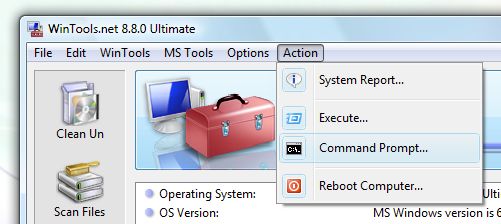
Mit der vsp1cln.exeAnwendung können Sie kostenlos
Speicherplatz auf der Festplatte freigeben. Schließen Sie
dafür zunächst alle Anwendungen, führen Sie WinTools.net
aus und wählen Eingabeaufforderung:
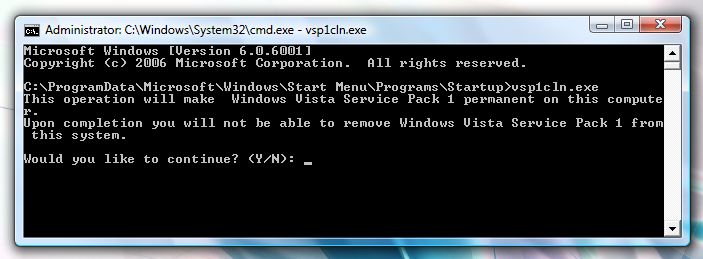
Geben Sie im
Eingabefenster vsp1cln.exe ein und klicken auf
Eingabe:
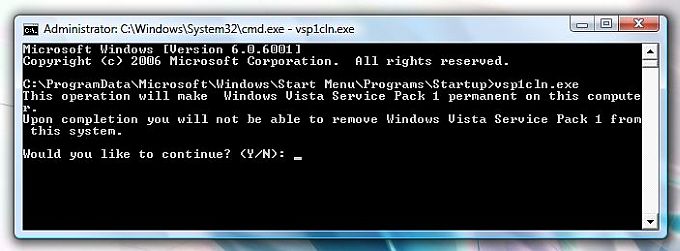
Mit Y wird die
Aktion fortgesetzt.
|


![[ Screen Shot ]](https://www.wintools.net/images/wintoolsultimate.jpg)
![[ Screen Shot ]](https://www.wintools.net/images/ramsaverpro.jpg)